

Redimensionner une vidéo
Adaptez une vidéo complète aux formats de diffusion : paysage, vertical ou carré.

Recadrez vos images, GIF et visuels animés en quelques clics pour mettre en valeur le sujet principal, supprimer les éléments inutiles et créer des vidéos plus claires — directement dans le Vidéo Studio, sans logiciel complexe.
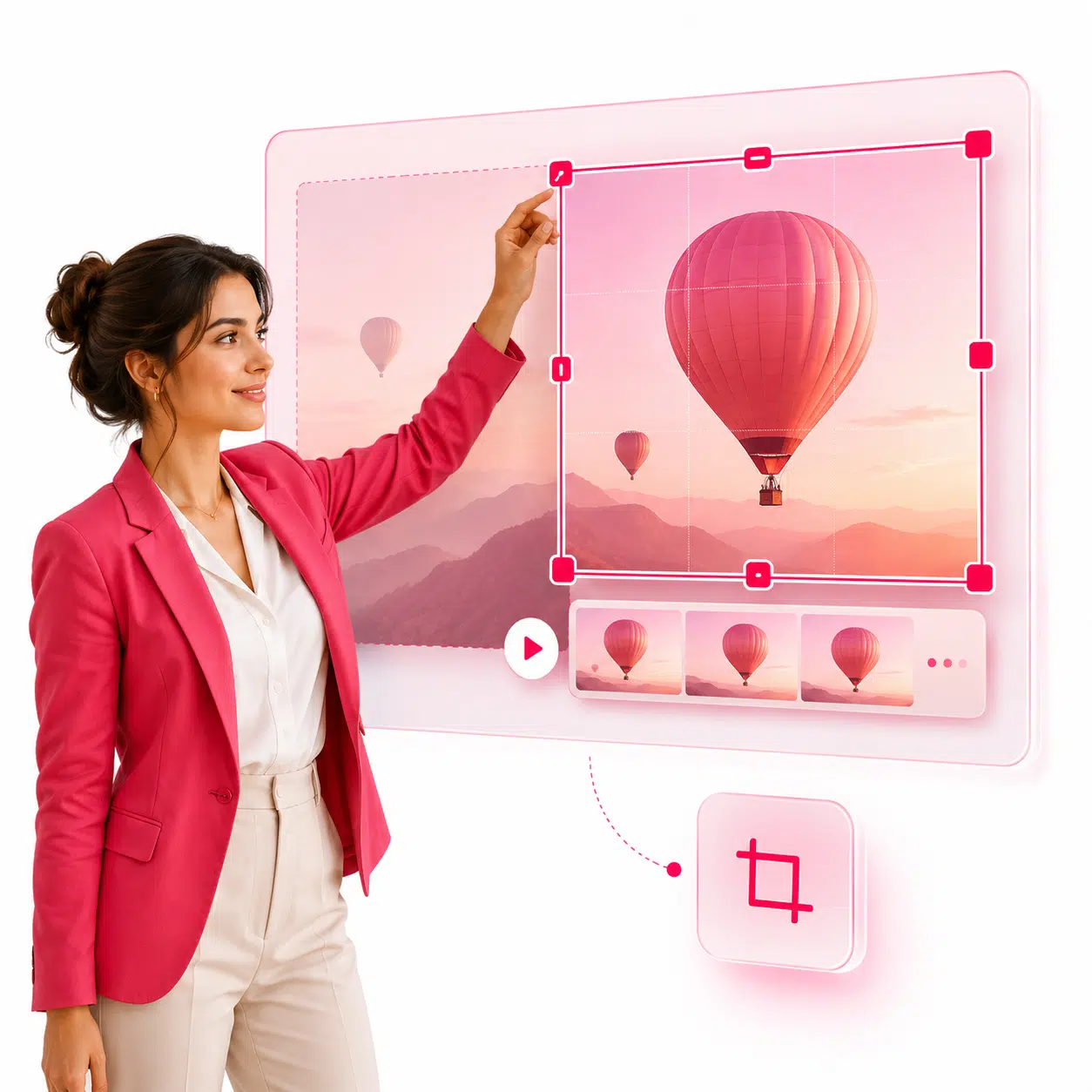
Une image mal cadrée peut détourner l'attention. Un logo trop petit, un visage mal positionné, un élément parasite ou un GIF trop large peuvent affaiblir l'impact d'une séquence vidéo.
Dans une vidéo d'entreprise, chaque détail visuel compte. Le rognage permet de concentrer le regard sur ce qui est important : un produit, une personne, un geste, un visuel de marque ou une animation courte.

| Besoin utilisateur | Réponse avec 2Emotion |
|---|---|
Mettre en valeur un élément précis | Rogner une image pour isoler le sujet principal |
Adapter un visuel à un format vidéo | Utiliser les formats libre, 16:9, 9:16 ou 1:1 |
Corriger un visuel trop large | Ajuster les bords ou le centre de la sélection |
Créer une séquence plus dynamique | Recadrer un GIF pour ne garder que la partie utile |
Rogner une image ou un GIF est utile dès qu'un média doit s'intégrer dans une vidéo : réseaux sociaux, tutoriels, capsules de formation, communication interne ou contenus marketing.
Chaque utilisateur peut ajuster son média sans dépendre systématiquement d'un graphiste ou d'un monteur, tout en conservant un rendu professionnel.

Recadrez un visuel d'événement ou une illustration interne pour mettre en avant l'information clé dans une vidéo d'annonce, de rétrospective ou de message dirigeant.
Rognez un GIF, une image produit ou un visuel de campagne pour l'adapter aux formats LinkedIn, Instagram, YouTube Shorts ou stories, sans perdre l'impact du message.
Concentrez l'attention sur une zone précise d'une capture, d'un schéma ou d'un visuel pédagogique afin de rendre vos capsules de formation plus compréhensibles.
Vos utilisateurs peuvent rogner une image ou un GIF directement dans leur projet vidéo, sans changer d'outil et sans compétence technique avancée.
Le recadrage s'intègre dans une création vidéo encadrée : templates, styles graphiques, couleurs, médias et règles de marque peuvent être harmonisés dans la plateforme.
Communication, formation, marketing, RH ou réseaux sociaux : chaque équipe peut créer ses propres vidéos dans un cadre commun, avec des pratiques de production plus fluides.
Tout se passe directement depuis le Vidéo Studio. L'objectif est de conserver la bonne zone du média, puis de l'intégrer naturellement à votre séquence vidéo.
Importez votre image ou votre GIF dans votre projet vidéo, puis ajoutez-le à la séquence souhaitée. Le média peut être déplacé, agrandi ou repositionné dans la zone d'aperçu.
Cliquez sur le média pour faire apparaître la barre d'outils, puis choisissez l'option de rognage. Vous pouvez ensuite définir la zone à conserver.
Utilisez un format libre ou un ratio adapté à votre usage : 16:9 pour une vidéo horizontale, 9:16 pour un format mobile ou 1:1 pour un rendu carré.
Ajustez le centre ou les bords de la sélection, puis validez votre choix. Votre image ou votre GIF est recadré et prêt à être intégré au reste du montage.
Rogner un média n'est pas seulement une correction visuelle. C'est une manière d'améliorer la lisibilité, la cohérence et la qualité perçue de vos vidéos.

Dans une organisation, produire plus de vidéos ne doit pas signifier perdre en qualité. Avec 2Emotion, les équipes peuvent créer, ajuster et diffuser leurs contenus dans un environnement sécurisé, conforme au RGPD et aligné avec les exigences de marque.
Le rognage d'image ou de GIF s'intègre dans un ensemble plus large de fonctionnalités créatives pour adapter, enrichir et finaliser vos vidéos dans le Vidéo Studio.
Rogner une image signifie recadrer un visuel pour ne conserver qu’une zone précise. Cela permet de supprimer les éléments inutiles, de recentrer le sujet principal et d’adapter l’image au format de votre vidéo.
Oui. Dans 2Emotion, vous pouvez rogner un GIF ajouté comme élément visuel dans une séquence vidéo. Cela permet de conserver uniquement la partie la plus utile de l’animation et d’obtenir un rendu plus clair.
Rogner une image consiste à recadrer un média visuel intégré dans une séquence. Redimensionner une vidéo consiste à adapter le format complet d’une vidéo, par exemple en passant d’un format horizontal à un format vertical.
Vous pouvez utiliser un format libre ou des ratios courants comme 16:9, 9:16 et 1:1. Ces formats permettent d’adapter vos visuels aux écrans, aux smartphones et aux réseaux sociaux.
Rogner une image permet de rendre la vidéo plus lisible. Vous attirez l’attention sur le bon élément, vous supprimez les distractions et vous améliorez la cohérence visuelle de votre séquence.
Le rognage modifie la zone visible du média. Pour conserver un rendu professionnel, il est préférable d’utiliser des visuels de bonne qualité et d’éviter de trop agrandir une zone trop petite.
Oui. 2Emotion est pensé pour permettre aux équipes métier de créer et d’ajuster leurs vidéos sans logiciel complexe. Le rognage se fait directement dans l’interface du Vidéo Studio.

























Donnez plus d’impact à vos vidéos grâce à des images et GIFs de qualité et cohérentes avec votre image de marque. Rognez facilement vos éléments pour vos contenus marketing, corporate, réseaux sociaux ou formation.
Vous êtes actuellement en train de consulter le contenu d'un espace réservé de Facebook. Pour accéder au contenu réel, cliquez sur le bouton ci-dessous. Veuillez noter que ce faisant, des données seront partagées avec des providers tiers.
Plus d'informations